
どんな風に設定するの?
初心者でも簡単にセットできるように図解でフローを記載いたします。
自分も「あの機能どこだっけ?なんて言うやつだっけ?」っとよく忘れてしまうので、もはや自分に向けての「備忘録」なわけですが、どなたにでもご覧いただける環境にして、少しでも皆様のお役に立てればと思います(^^)
会話ふきだしは、最大8種類それぞれ背景色を設定することができますよ。
-

-
AFFINGER6会話ふきだしタグの使い方|会話1〜8の表示例
続きを見る
会話ふきだし アイコン設定(画像と名前)
まずは、アイコン画像などの設定をしましょう。
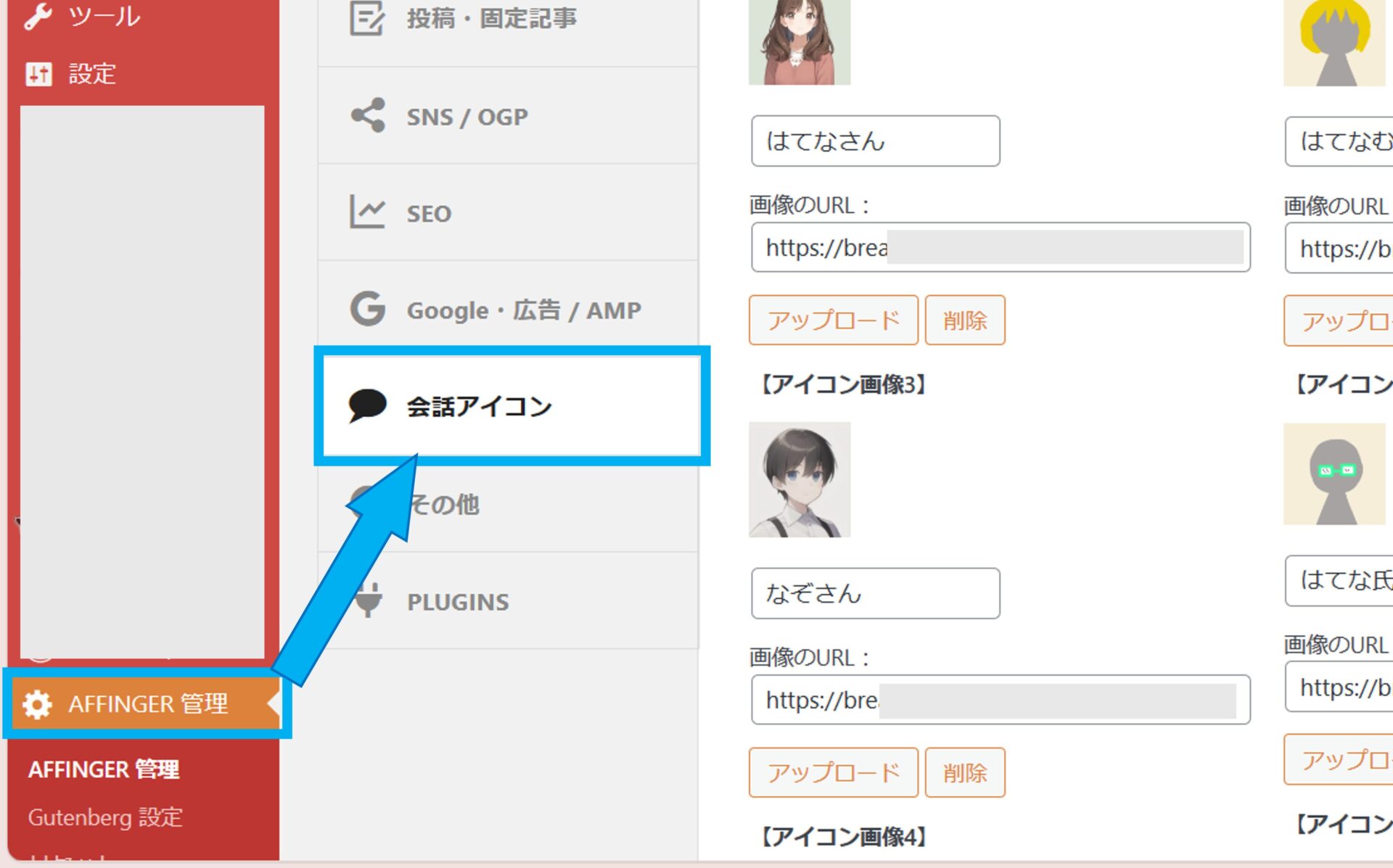
【 クリック順 】:管理画面 下部 → [ ⚙AFIFINGER 管理 ] → [ 会話アイコン ]
ポイント
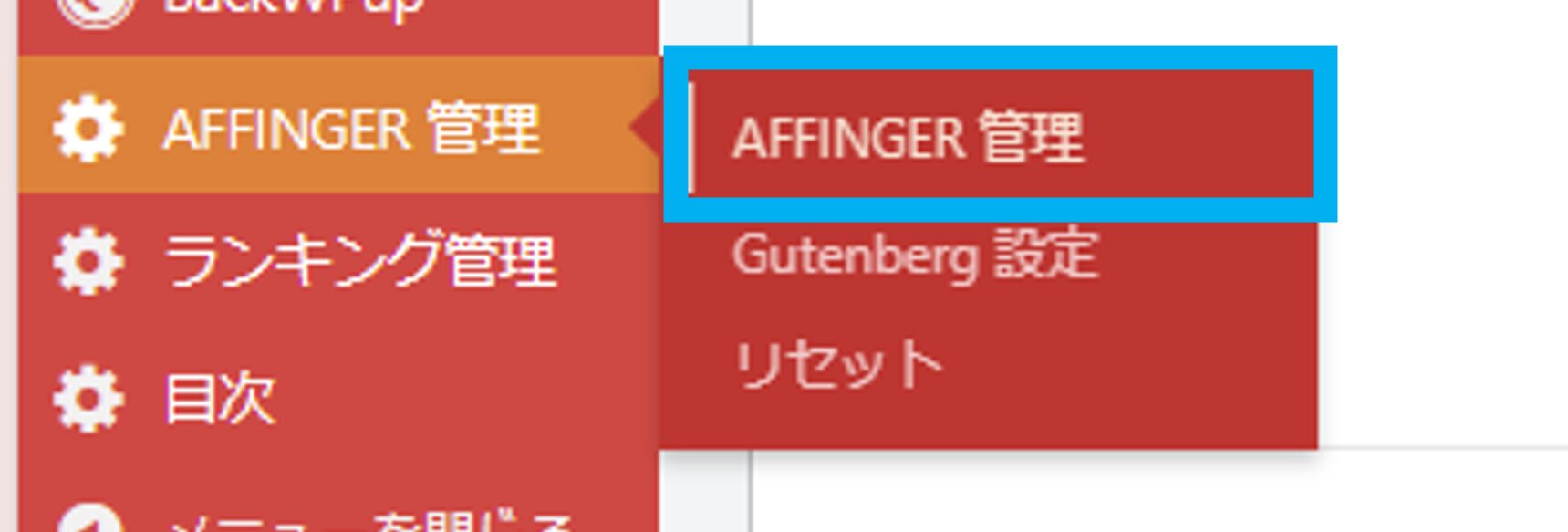
[ ⚙AFIFINGER 管理 ] → [ AFIFINGER 管理 ] の動作を挟む場合もあります。
アイコン画像と名前を設定
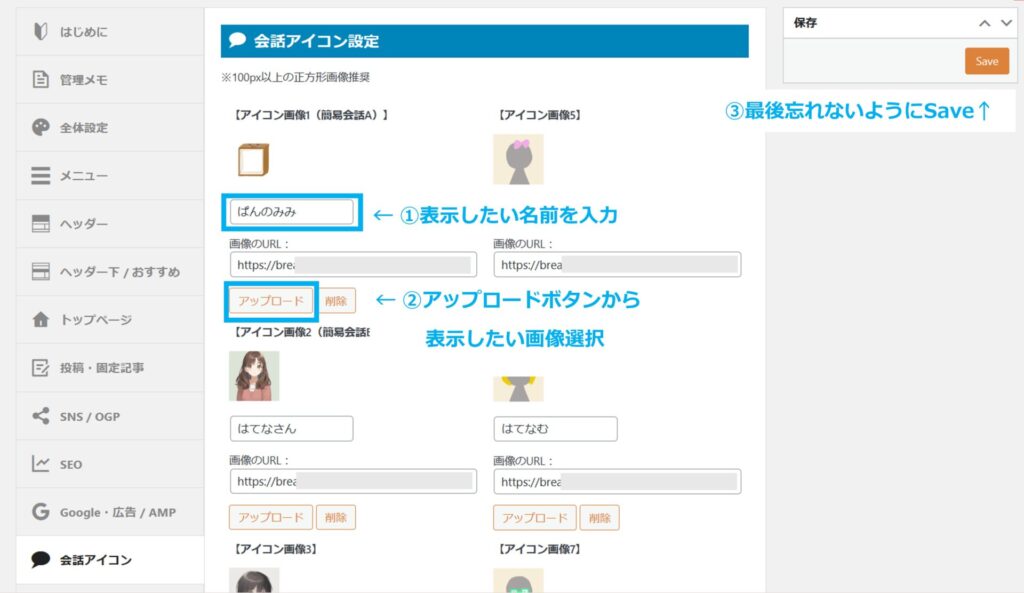
アイコン画像と名前を設定しましょう。
アップロードボタンよりアイコン画像をアップロードします。
アイコン画像のサイズは「100px以上の正方形」が推奨されています。
最大8個まで登録可能です。
[ Save ]ボタンは上部右もしくは、下部真ん中あたりにございます。
メモ
最初は8個も使わないので、まずは気軽に3つくらいの登録で問題ないです。
その他設定オプション
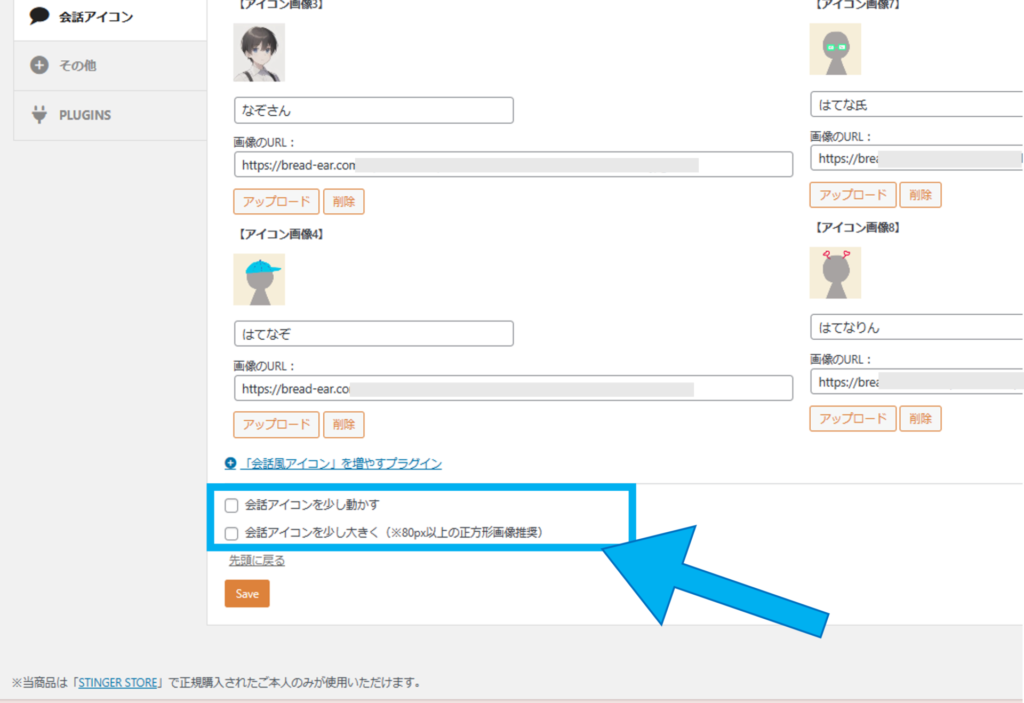
▢会話アイコンを少し動かす
アイコンを少し動かしたりできるんです。
感覚的には、1秒毎くらいに”カタカタッ”て揺れる感じでした。
↓ こんな感じです。
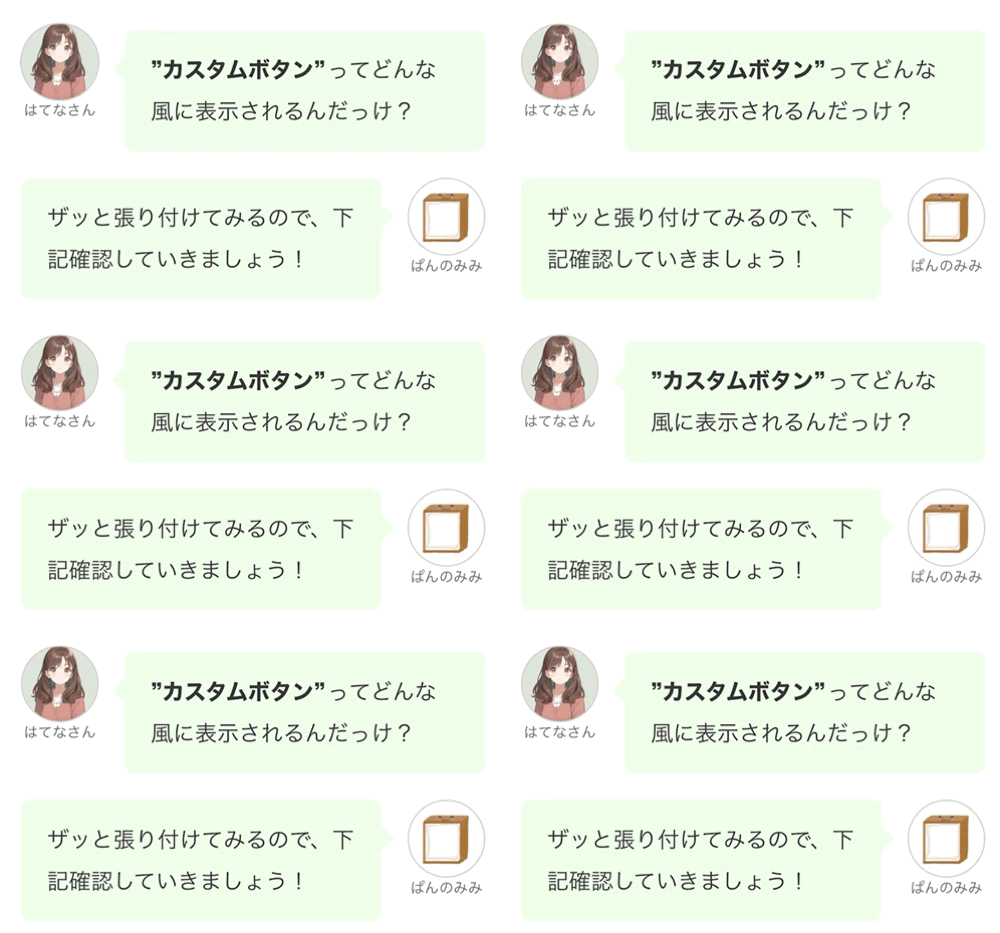
ポイント
動かす設定は個別にはできないので、2種類以上使うと
アイコンの動くタイミングがバラバラなのが気になりますね(´・ω・`)
▢会話アイコンを少し大きく
↓ こちらがノーマル

↓ こちらが少し大きくした画像です。
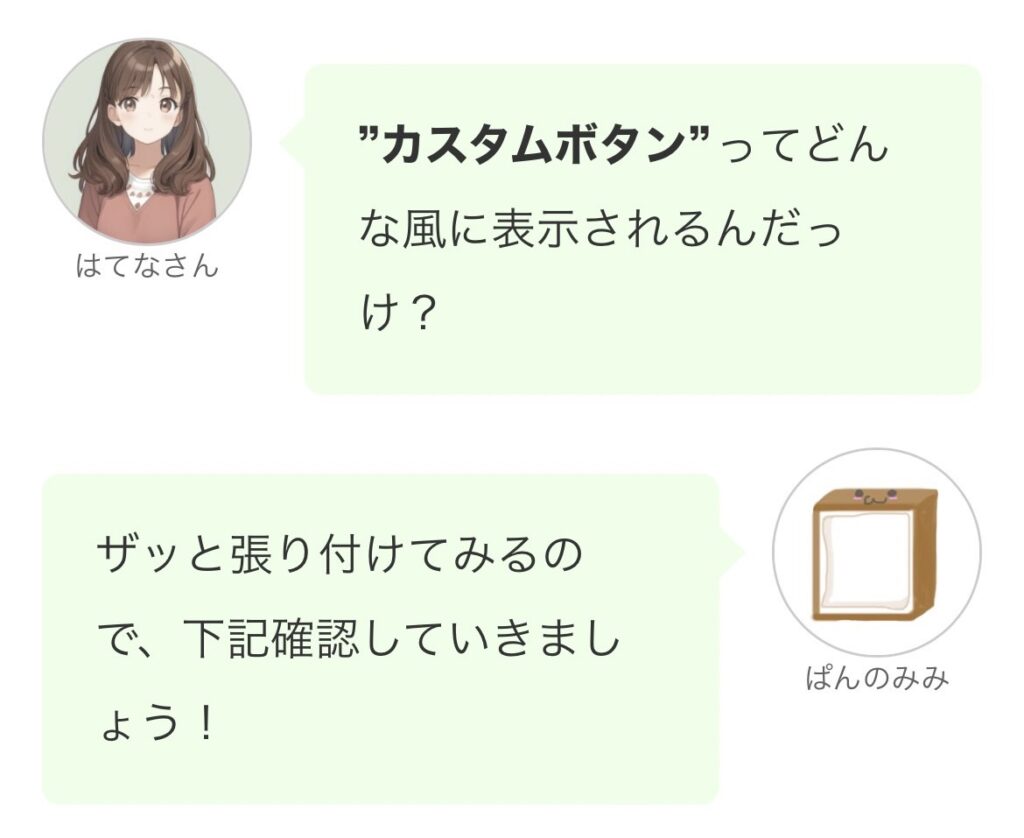
個人的にはノーマルの方が好きですが、比較してブログの雰囲気に合わせてみてください。
「会話風アイコン」を増やすプラグイン は、、、、
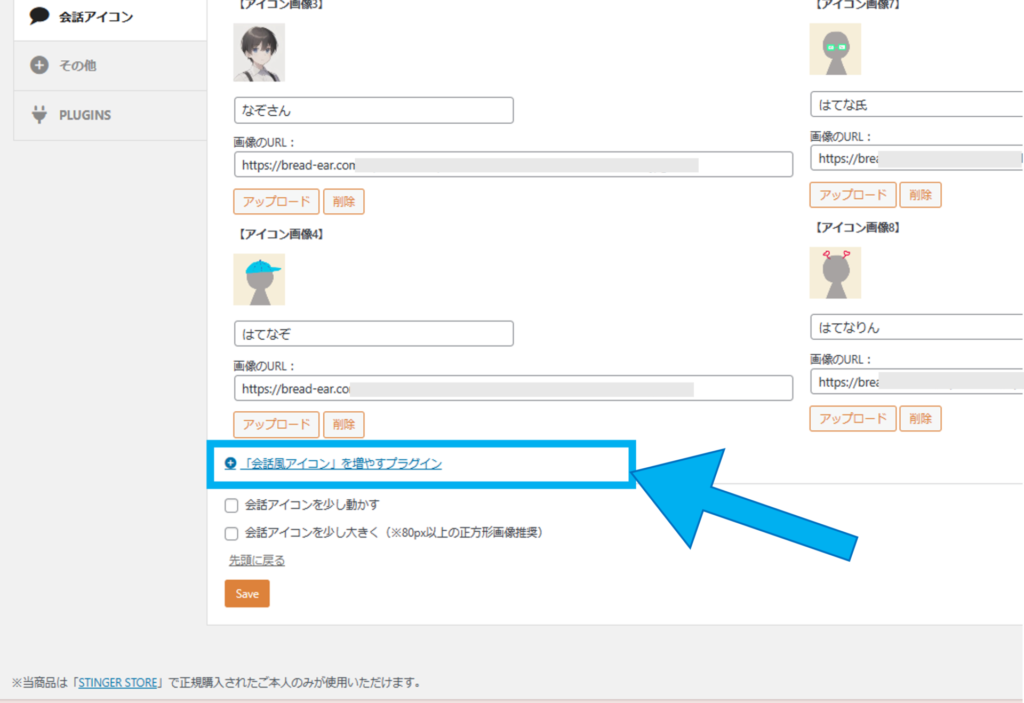
ちなみに、、、
コチラですが「404 Not Found」になりますので、スルーしていきます( ゚Д゚)
会話ふきだし 使い方| [タグ▼]から設定
記事へ吹き出しの挿入

各々のアイコン画像と吹き出しのカラー等は、別途設定できます。
会話1(r]で反対向き) の場合
↓↓ 画像クリックで拡大
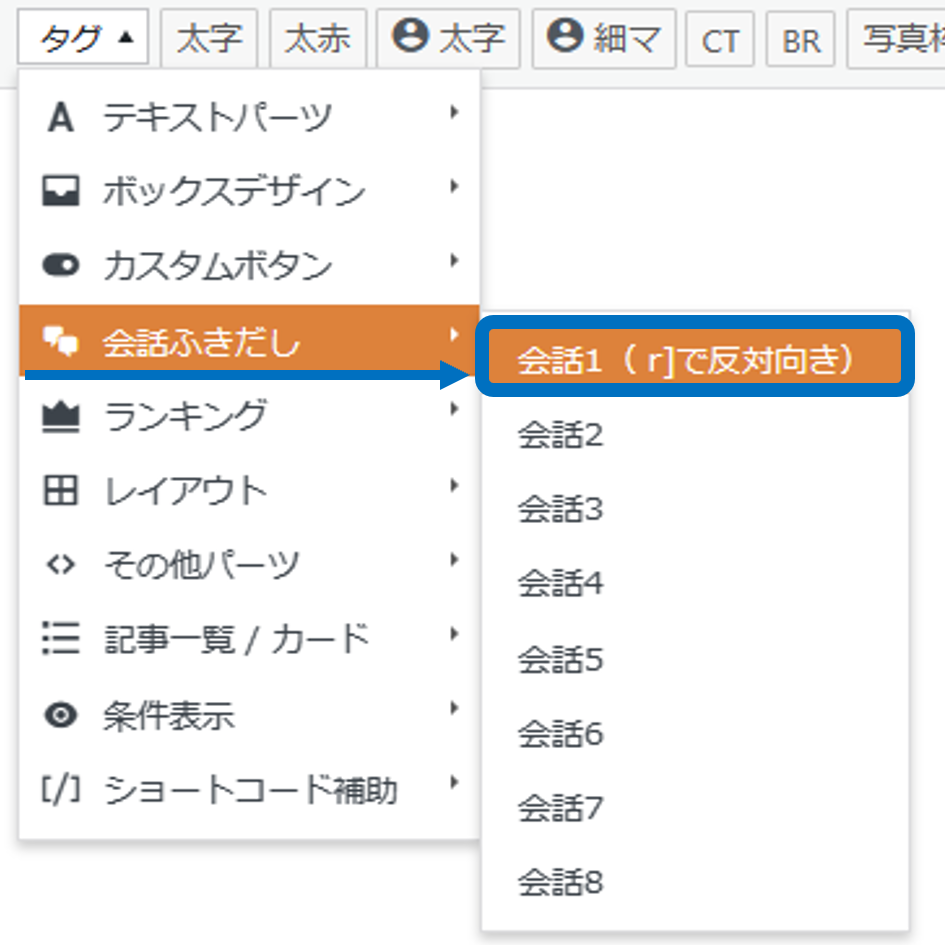
会話1(r]で反対向き)
[ タグ▼ ] → [ 会話ふきだし ] → [ 会話1(r]で反対向き) ]
r] を入れたら反対向きで表示されます。
詳細はコチラ
※工事中
 command
[st-kaiwa1 r]コードはコチラで、右側からの会話になるよ![/st-kaiwa1]
まとめ
なんだっけと思ったらスグ見られるように、お気に入り登録をお勧めします。
今後も更新していきますので、よろしくお願いいたします(^^)
AFFINGER6公式マニュアル:https://affinger.com/action-manual/
-
-
AFFINGER6会話ふきだしタグの使い方|会話1〜8の表示例
続きを見る
-
-
AFFINGER6カスタムボタンの使い方・設定図解|アフィンガー6備忘録
続きを見る